随着移动设备的普及,使用手机设置无线路由器已成为一种便捷高效的方式。本文将详细介绍如何通过手机快速完成TP-Link无线路由器的上网设置,步骤清晰,易于操作。
一、准备工作
1. 确保已开通宽带网络,并获取宽带账号和密码(若需拨号)。
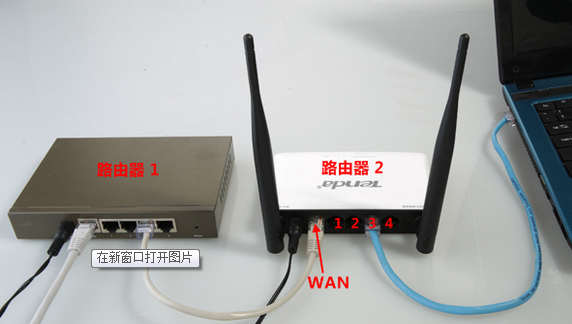
2. 将TP-Link路由器接通电源,并使用网线将光猫(或宽带网线)连接到路由器的WAN口。
3. 手机连接路由器的默认Wi-Fi信号。新路由器通常没有密码,或者默认Wi-Fi名称和密码贴在路由器底部标签上。
二、手机连接路由器
1. 打开手机的“设置” > “无线局域网”(或WLAN),在列表中找到TP-Link路由器的默认Wi-Fi名称(如TP-Link_XXXX),点击连接。
2. 连接后,手机可能会提示“无互联网连接”,这是正常现象,继续操作即可。
三、登录路由器管理界面
1. 打开手机浏览器(如Chrome、Safari),在地址栏输入路由器的管理地址:通常是 tplogin.cn 或 192.168.1.1(具体请查看路由器底部标签)。
2. 首次登录会弹出设置管理员密码的页面,输入自定义密码(建议使用强密码),点击“确定”。
3. 进入管理界面后,路由器通常会自动检测上网方式。
四、设置上网参数
1. 自动检测上网方式:路由器会自动检测宽带类型,常见有“宽带拨号上网”、“自动获取IP地址”、“固定IP地址”。根据检测结果填写对应信息:
- 宽带拨号上网:输入运营商提供的宽带账号和密码。
- 自动获取IP地址:无需填写,直接下一步。
- 固定IP地址:填写运营商提供的IP地址、网关、DNS等信息。
- 若自动检测不准,可手动选择上网方式。
- 设置无线网络名称(Wi-Fi名称)和密码,建议使用字母、数字组合,并开启双频优选(如有)。
- 点击“下一步”或“完成”,路由器将保存设置并重启。
五、检查上网状态
1. 路由器重启后,手机重新连接新设置的Wi-Fi(需输入新密码)。
2. 打开浏览器,访问任意网站,如能正常打开,说明设置成功。
3. 若无法上网,请检查:宽带账号密码是否正确、网线是否插紧、路由器指示灯是否正常(如WAN口灯常亮或闪烁)。
六、其他设置提示
1. 如需修改Wi-Fi密码或管理路由器,可再次通过浏览器登录管理界面,或使用TP-Link官方App(如TP-Link Tapo)进行管理。
2. 建议定期更新路由器固件,以提升安全性和稳定性。
3. 若忘记管理员密码,需将路由器恢复出厂设置(长按Reset键约10秒),然后重新设置。
通过以上步骤,您即可轻松使用手机完成TP-Link无线路由器的上网设置。整个过程无需电脑,方便快捷。如在操作中遇到问题,可参考路由器说明书或联系TP-Link客服。