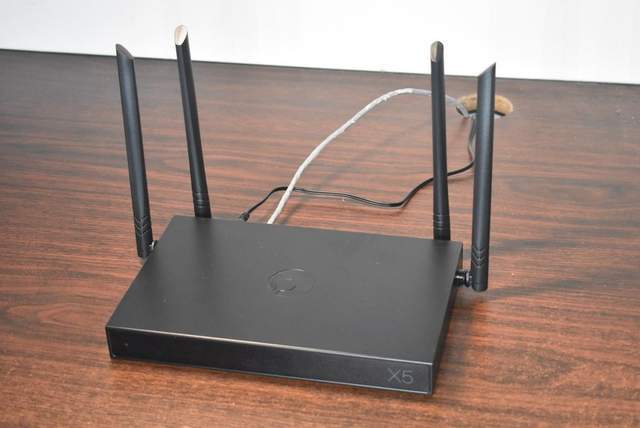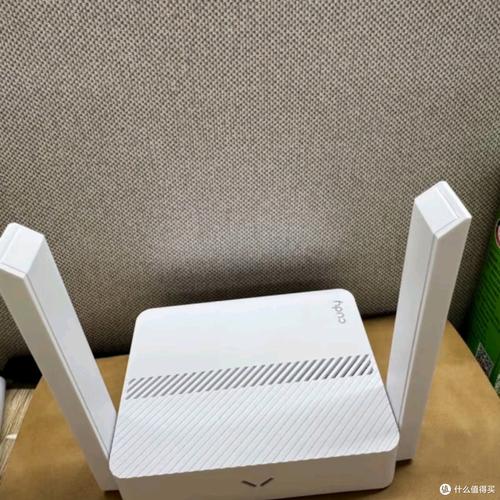
在无线网络覆盖需求日益复杂的今天,无线分布式系统(Wireless Distribution System,简称WDS)的一种实用模式——WISP(Wireless Internet Service Provider,在路由器领域常指一种无线客户端模式),已成为扩展网络、接收并转发无线信号的重要技术。它允许路由器以无线客户端方式接入一个已有的上级无线网络(如邻居的网络或公共热点),然后将自己获取的互联网连接通过有线或无线的方式分享给本地设备,有效解决了网线布设不便场景下的网络扩展问题。
一、 WISP核心功能与典型应用场景
WISP模式的核心在于“无线接收,再分布”。路由器工作在WISP模式下时,其WAN口功能由无线模块承担,它会像手机、笔记本电脑一样去搜索并连接到一个可用的上级Wi-Fi信号。连接成功后,该路由器会创建一个全新的、独立的本地局域网(LAN)和Wi-Fi网络,供用户自己的设备连接上网。
主要应用场景包括:
1. 信号中继与扩展:对于大面积住宅、复式楼层或办公室,单个路由器信号难以全覆盖。可将一台支持WISP的路由器放置在信号较弱区域,无线连接主路由器的信号,从而将网络扩展到死角。
2. 无线接入有线网络:需要有线网络连接的设备(如台式电脑、网络打印机、智能电视)所在位置没有网线接口,可通过WISP路由器无线“取网”,再通过其LAN口为这些设备提供有线连接。
3. 临时网络搭建:在宾馆、会议室等只有单个无线热点认证的环境下,使用WISP路由器连接该热点后,可以让自己携带的多个设备(如手机、平板、笔记本)共享连接,无需每台设备单独认证。
二、 选购支持WISP功能路由器的关键要点
并非所有路由器都支持完整的WISP/客户端模式,选购时需重点关注:
- 确认功能支持:在商品规格或管理界面中明确寻找“WISP”、“客户端模式(Client Mode)”、“无线WAN口”或“无线中继”下的相关选项。部分品牌可能将其集成在“工作模式”或“上网方式”设置中。
- 硬件性能基础:作为数据接收和转发的中心,路由器的CPU、内存性能不能太弱。为了获得更好的中继效果,应选择无线速率较高(如支持Wi-Fi 5或Wi-Fi 6)、外置天线(且最好是可调节方向的)的产品,以确保与上级路由器之间有稳定、高速的无线连接。
- 双频段优势:优选支持2.4GHz和5GHz双频的路由器。在WISP应用中,一个频段(如5GHz)可用于高速连接上级路由器,另一个频段(如2.4GHz)用于服务本地设备,可以有效减少同频干扰,提升整体网络性能。
- 品牌与固件:主流品牌(如TP-LINK、小米、华为、华硕、网件等)的中高端型号通常对WISP等高级功能支持较好,且固件更新和设置界面更为友好稳定。
三、 热门支持WISP功能路由器产品参考
以下是部分在市场上口碑较好、明确支持WISP或类似客户端模式的无线路由器产品,供您参考(价格与型号可能随时间变动):
- TP-LINK XDR系列(如XDR5430、XDR6080):TP-LINK多数路由器在“应用管理”或“工作模式”中提供“无线桥接”功能,可实现WISP效果。新款易展系列性能强劲,设置便捷。
- 小米路由器系列(如AX6000、AX9000):在小米路由器的后台管理网页版中,通常可在“常用设置”-“上网设置”中选择“中继工作模式”,实现WISP功能。小米路由器性价比突出。
- 华硕(ASUS)RT系列 / TUF Gaming系列:华硕路由器固件功能极其丰富,在“无线网络”->“专业设置”中可找到“无线桥接”模式,配置灵活度高,性能稳定,适合爱折腾的用户。
- 网件(NETGEAR)RAX系列:部分型号支持“无线接入点”或桥接模式,需要通过高级设置进行配置。网件产品以稳定性和信号强度见长。
- 华为路由器Q系列 / AX3 Pro:在“我要上网”模式下可选择“无线中继”作为上网方式,操作流程简单直观,适合家庭用户快速部署。
重要提示:在购买前,强烈建议通过产品官网查询详细规格说明书或咨询客服,以100%确认该型号支持您所需的特定无线客户端/WISP模式。不同品牌、甚至同品牌不同固件版本,对该功能的称呼和实现方式可能存在差异。
四、 配置使用WISP的简易步骤与注意事项
- 初步准备:将WISP路由器通电,用电脑通过网线连接其LAN口,登录管理后台(通常地址为192.168.1.1或类似)。
- 选择模式:在管理界面中找到“工作模式”、“上网方式”或“无线设置”相关选项,将其切换为“WISP”、“客户端模式”或“无线中继”。
- 扫描并连接:路由器会扫描周围的Wi-Fi信号,选择您要连接的上级网络(SSID),输入正确的密码进行连接。
- 设置本地网络:为避免IP冲突,WISP路由器的本地局域网IP地址需要设置为与上级网络不同的网段(例如上级是192.168.1.x,本地可设为192.168.2.1)。设置好本地Wi-Fi的名称(SSID)和密码。
- 重启生效:保存设置,路由器重启后即可正常工作。
注意事项:使用WISP模式会不可避免地带来一定的网络延迟和带宽损耗,其实际速度取决于上级信号的质量及两台路由器之间的距离与障碍物。建议将WISP路由器放置在能良好接收上级信号的位置,并优先使用5GHz频段进行桥接以减少干扰。